
Cópias de Segurança.
Para evitar surpresas desagradáveis como perda de documentos importantes no PC, convém fazer periodicamente cópias de segurança.
Algumas das maneiras para onde poderá copiar a sua informação:
-Disco Externo
-DVDs ou DVDs Double Layer (Podem armazenar até 8.5Gb)
-Dropbox (Disco Virtual na Internet até 10Gb que poderá aceder aos seus documentos em qualquer PC desde que esteja ligado a Internet)
-Ou se tiver outro PC duplique a informação que acha importante.
domingo, 3 de outubro de 2010


Como desactivar a mensagem de Permissões do Windows Vista:
Painel de Controlo > Contas de Utilizadores > Activar ou Desactivar o controlo de conta de utilizador > (Retire o visto onde diz: Utilize o controlo de conta de utilizador UAC para ajudar a proteger o computador) > OK.
Terá que reiniciar o PC em seguida.
quinta-feira, 1 de julho de 2010

Google Chrome
É um browser que combina um design simples com uma tecnologia sofisticada, para tornar a web mais rápida, segura e fácil.
É um browser que combina um design simples com uma tecnologia sofisticada, para tornar a web mais rápida, segura e fácil.

Windows StadyState
Serve para gerir computadores por ex, de uma escola, cyber café ou até mesmo em casa. O Windows SteadyState ajuda a manter os computadores a funcionar da maneira desejada para qualquer utilizador.
Serve para gerir computadores por ex, de uma escola, cyber café ou até mesmo em casa. O Windows SteadyState ajuda a manter os computadores a funcionar da maneira desejada para qualquer utilizador.
terça-feira, 8 de junho de 2010

sábado, 10 de abril de 2010

quinta-feira, 8 de abril de 2010


terça-feira, 6 de abril de 2010

domingo, 4 de abril de 2010

Loaris Trojan Remover
É uma aplicação para remover todo o tipo de malwares -Trojan Horses, Worms, Adware, Spyware - uma solução ideal até para quando o seu antivírus detectou um vírus, mas não foi eficiente a remove-lo.
quinta-feira, 1 de abril de 2010

Como Formatar um PC e Instalar o Windows XP
Basta abrir o Ficheiro: Simulador Windows XP.exe e fazer uma simulação de como se formata um PC e instala o Windows XP.
Todos os passos são fictícios, nada prejudica o sistema.
Neste vídeo aprenderá a formatar um PC e a instalar o Sistema Operativo Windows XP, passo a passo.

quarta-feira, 31 de março de 2010
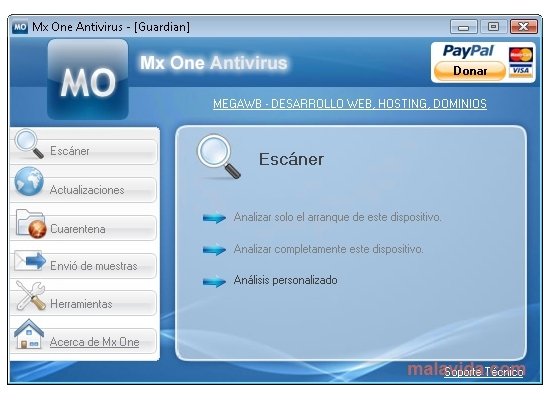


"Default Password List"
Um site muito útil com as senhas padrões dos routers, acess points, switches, etc.
http://www.phenoelit-us.org/dpl/dpl.html
Um site muito útil com as senhas padrões dos routers, acess points, switches, etc.
http://www.phenoelit-us.org/dpl/dpl.html
segunda-feira, 29 de março de 2010

domingo, 28 de março de 2010


Restauro de Sistema:
Este processo ajuda a corrigir erros no sistema assim como erros que possam surgir ou programas que não funcionem correctamente. Deverá desligar todos os programas que tiver abertos no seu PC, musica, imagens, etc.
Para aceder ao Restauro de Sistema faça o seguinte:
Dependendo do sistema Operativo que estiver a usar. Neste caso para o Windows XP. Noutro sistema Operativo Windows o processo deverá ser idêntico.
Menu INICIAR > TODOS OS PROGRAMAS > ACESSÓRIOS > FERRAMENTAS DO SISTEMA > RESTAURO DO SISTEMA.
Clique em RESTAURAR MEU COMPUTADOR A UM HORÁRIO ANTERIOR > AVANÇAR.
A seguir na Página Seleccionar um Ponto de Restauro Seleccione uma data anterior onde não tinha problemas no seu sistema, por ex um 1dia antes ou mais e clique em AVANÇAR.
Seguinte verifique se o ponto de restauro que escolheu é mesmo esse e clique em AVANÇAR.
O PC vai desligar Automáticamente e Reiniciar, aguarde... Depois vai ver a seguinte mensagem RESTAURO COMPLETO e clique em OK.
Este processo ajuda a corrigir erros no sistema assim como erros que possam surgir ou programas que não funcionem correctamente. Deverá desligar todos os programas que tiver abertos no seu PC, musica, imagens, etc.
Para aceder ao Restauro de Sistema faça o seguinte:
Dependendo do sistema Operativo que estiver a usar. Neste caso para o Windows XP. Noutro sistema Operativo Windows o processo deverá ser idêntico.
Menu INICIAR > TODOS OS PROGRAMAS > ACESSÓRIOS > FERRAMENTAS DO SISTEMA > RESTAURO DO SISTEMA.
Clique em RESTAURAR MEU COMPUTADOR A UM HORÁRIO ANTERIOR > AVANÇAR.
A seguir na Página Seleccionar um Ponto de Restauro Seleccione uma data anterior onde não tinha problemas no seu sistema, por ex um 1dia antes ou mais e clique em AVANÇAR.
Seguinte verifique se o ponto de restauro que escolheu é mesmo esse e clique em AVANÇAR.
O PC vai desligar Automáticamente e Reiniciar, aguarde... Depois vai ver a seguinte mensagem RESTAURO COMPLETO e clique em OK.
Como desinstalar programas correctamente:
Apagar o ícon do programa no Ambiente de Trabalho não o elimina apenas apaga o atalho para o mesmo.
Para desistalar definitivamente faça o seguinte: Menu INICIAR > DEFINIÇÕES > PAINEL DE CONTROLO.
Procure o item que diz: Adicionar e Remover Programas ou Programas e Funcionalidades. (Depende do sistema Operativo que estiver a usar).
Seleccione na lista o Programa que quer eliminar. Vai aparecer Alterar/Remover ou Desinstalar. (Depende do sistema Operativo).
Desta forma o Programa é removido na totalidade.
Apagar o ícon do programa no Ambiente de Trabalho não o elimina apenas apaga o atalho para o mesmo.
Para desistalar definitivamente faça o seguinte: Menu INICIAR > DEFINIÇÕES > PAINEL DE CONTROLO.
Procure o item que diz: Adicionar e Remover Programas ou Programas e Funcionalidades. (Depende do sistema Operativo que estiver a usar).
Seleccione na lista o Programa que quer eliminar. Vai aparecer Alterar/Remover ou Desinstalar. (Depende do sistema Operativo).
Desta forma o Programa é removido na totalidade.


sábado, 27 de março de 2010

Como proteger a sua Pen Drive de vírus:
Dentro da Pen Drive criar uma PASTA com o nome autorun.inf
Depois abrir BLOCO DE NOTAS digitar qualquer coisa e gravar na pasta que criou com o nome autorun.inf
Clique com o botão direito do mouse sobre a PASTA e vá a PROPRIEDADES
Na janela que vai aparecer seleccione as opções SOMENTE DE LEITURA e OCULTO e faça OK
Na próxima janela seleccione as opções APLICAR AS ALTERAÇÕES A ESTA PASTA, SUBPASTAS E ARQUIVOS.
Dentro da Pen Drive criar uma PASTA com o nome autorun.inf
Depois abrir BLOCO DE NOTAS digitar qualquer coisa e gravar na pasta que criou com o nome autorun.inf
Clique com o botão direito do mouse sobre a PASTA e vá a PROPRIEDADES
Na janela que vai aparecer seleccione as opções SOMENTE DE LEITURA e OCULTO e faça OK
Na próxima janela seleccione as opções APLICAR AS ALTERAÇÕES A ESTA PASTA, SUBPASTAS E ARQUIVOS.

Desligar o PC com ícon de atalho no Desktop:
Clicar com o lado direito do mouse em cima do Desktop, depois > NOVO > ATALHO.
No espaço em branco escreva: SHUTDOWN -s -t 01 ou copie este código e cole lá.
Fazer SEGUINTE e onde disser: Que nome deseja atribuir ao atalho escreva: DESLIGAR e depois faça CONCLUIR.
O atalho esté criado no seu Desktop. Agora clique com o lado direito do mouse em cima e vá a PROPRIEDADES. No separador ATALHO clique em ALTERAR ÍCON.
Escolha o ícon respectivo a Shutdown (Desligar). OK > APLICAR > OK.
Clicar com o lado direito do mouse em cima do Desktop, depois > NOVO > ATALHO.
No espaço em branco escreva: SHUTDOWN -s -t 01 ou copie este código e cole lá.
Fazer SEGUINTE e onde disser: Que nome deseja atribuir ao atalho escreva: DESLIGAR e depois faça CONCLUIR.
O atalho esté criado no seu Desktop. Agora clique com o lado direito do mouse em cima e vá a PROPRIEDADES. No separador ATALHO clique em ALTERAR ÍCON.
Escolha o ícon respectivo a Shutdown (Desligar). OK > APLICAR > OK.
Como montar um cabo Cross Over ou cabo cruzado.
Os metodos são idênticos aos do cabo de par trançado só com uma diferença nas ligações aos conectores em que as cores trocam nos dois conectores.
Para que serve um cabo Cross Over: Um Cabo Cross Over permite a ligação de 2 PCs pelas respectivas placas de rede sem a necessidade de um Hub ou Switch.
 1
1  2
2
http://www.gdhpress.com.br/redes/leia/index.php?p=cap1-17
Os metodos são idênticos aos do cabo de par trançado só com uma diferença nas ligações aos conectores em que as cores trocam nos dois conectores.
Para que serve um cabo Cross Over: Um Cabo Cross Over permite a ligação de 2 PCs pelas respectivas placas de rede sem a necessidade de um Hub ou Switch.
1 2Disposição dos fios nos conectores da esquerda para a direita:
Conector 1:
Branco-Laranja
Laranja
Branco-Verde
Azul
Branco-Azul
Verde
Branco-Castanho
Castanho
Conector 2:
Branco-Verde
Verde
Branco-Laranja
Azul
Branco-Azul
Laranja
Branco-Castanho
Castanho
Um excelente tutorial de crimpagem de cabos de rede:
http://www.gdhpress.com.br/redes/leia/index.php?p=cap1-17
Como montar um cabo de rede ou cabo de par trançado.
Para isso vai precisar de um cabo com tipo de padrão Categoria 5 (CAT5) ou UTP5 com 4 pares de fios e dois conectores RJ45 para as as extremidades e as respectivas ferramentas para a montagem do mesmo. Neste caso necessitará de um alicate de crimpagem.
Existem 8 fios com cores diferentes. na figura abaixo é apresentado de como deverão ser ligados nos conectores. Atenção, a ligação dos fios nos conectores devem ser feitas da mesma maneira sem os trocar, eles devem estar exactamente correctos em ambos. Para isso faça a ligação com a patilha do conector para baixo.
Para que serve um cabo de rede: Serve para ligar PCs a Hubs ou Switch para funcionar em rede ou ligar a Internet.
Disposição dos fios nos conectores. Da esquerda para a direita:
Branco-Laranja
Laranja
Branco-Verde
Azul
Branco-Azul
Verde
Branco-Castanho
Castanho
Um excelente tutorial de crimpagem de cabos de rede: http://www.gdhpress.com.br/redes/leia/index.php?p=cap1-17
Para isso vai precisar de um cabo com tipo de padrão Categoria 5 (CAT5) ou UTP5 com 4 pares de fios e dois conectores RJ45 para as as extremidades e as respectivas ferramentas para a montagem do mesmo. Neste caso necessitará de um alicate de crimpagem.
Existem 8 fios com cores diferentes. na figura abaixo é apresentado de como deverão ser ligados nos conectores. Atenção, a ligação dos fios nos conectores devem ser feitas da mesma maneira sem os trocar, eles devem estar exactamente correctos em ambos. Para isso faça a ligação com a patilha do conector para baixo.
Para que serve um cabo de rede: Serve para ligar PCs a Hubs ou Switch para funcionar em rede ou ligar a Internet.
Disposição dos fios nos conectores. Da esquerda para a direita:
Branco-Laranja
Laranja
Branco-Verde
Azul
Branco-Azul
Verde
Branco-Castanho
Castanho
Um excelente tutorial de crimpagem de cabos de rede: http://www.gdhpress.com.br/redes/leia/index.php?p=cap1-17
domingo, 21 de março de 2010
sexta-feira, 19 de março de 2010

domingo, 14 de março de 2010


segunda-feira, 8 de março de 2010
Cuidados a ter com o Computador:
Navegador de Internet (browser) Para segurança, melhor desempenho e funcionalidade do seu navegador mantenha-o sempre actualizado.
Email: Nunca abrir emails suspeitos.
Antivírus: Ter sempre um antivírus no computador e sempre actualizado.
Sistema Operativo: Fazer as actualizações do seu sistema operativo.
Firewall: Manter a firewall ligada.
Disco: Fazer periodicamente a limpeza do disco.
Browser: Em ferramentas > Opções da Internet - Eliminar ficheiros temporarios e cookies.
Segurança: Fazer periodicamente cópias de segurança (Backup)
Navegador de Internet (browser) Para segurança, melhor desempenho e funcionalidade do seu navegador mantenha-o sempre actualizado.
Email: Nunca abrir emails suspeitos.
Antivírus: Ter sempre um antivírus no computador e sempre actualizado.
Sistema Operativo: Fazer as actualizações do seu sistema operativo.
Firewall: Manter a firewall ligada.
Disco: Fazer periodicamente a limpeza do disco.
Browser: Em ferramentas > Opções da Internet - Eliminar ficheiros temporarios e cookies.
Segurança: Fazer periodicamente cópias de segurança (Backup)


domingo, 7 de março de 2010


sexta-feira, 5 de março de 2010




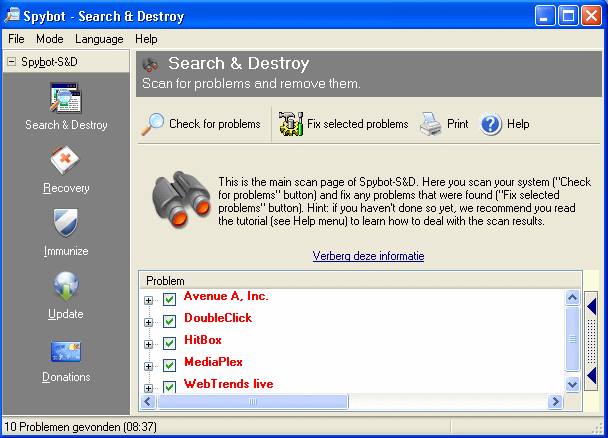
Spybot Search and Destroy é um programa que elimina malwares, spywares e adwares.
O Spybot explora o HD ou a memória RAM do computador em busca de sofwares maliciosos.


CCLEANER é um programa que actua na eliminação de arquivos temporários, dados recentes e arquivos desnecessários de vários aplicativos.
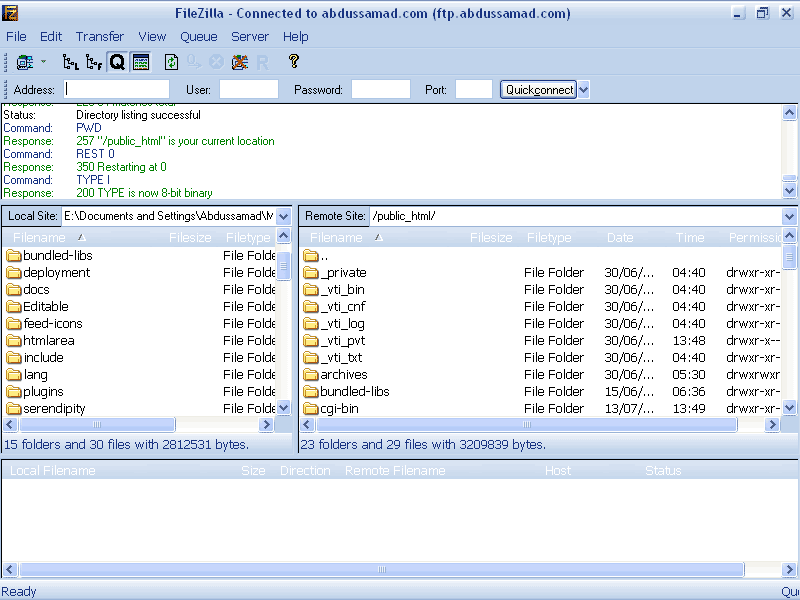
FTP é um protocolo de transferência de ficheiros. (File Transfer Protocol).
Um bom programa para transferir ficheiros é o Filezilla.
Subscrever:
Mensagens (Atom)


